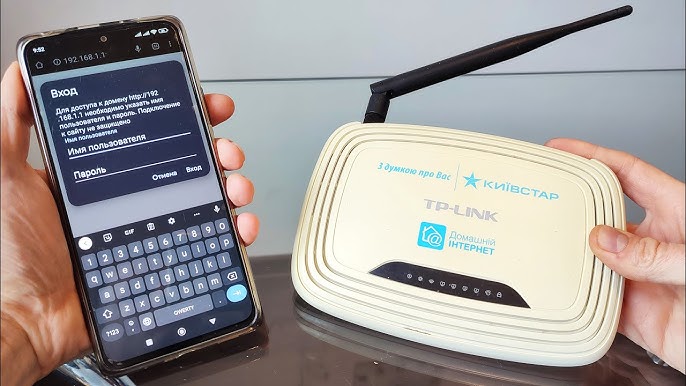
Современные роутеры TP-Link позволяют пользователям самостоятельно управлять безопасностью своей сети, в том числе изменять пароль Wi-Fi в любое время. Это особенно важно, если вы заметили подозрительную активность в сети, поделились паролем с посторонними или просто хотите усилить защиту данных. Настроить устройство можно как с компьютера, так и со смартфона. При этом многие пользователи сталкиваются с вопросом, как именно выполнить изменение параметров правильно, чтобы не потерять доступ к интернету. В таких случаях помогает подробное руководство на сайте https://time.org.ua/ru/kak-nastroit-router-tp-link-cherez-telefon/, где подробно описаны все этапы настройки.
Почему важно менять пароль на Wi-Fi
Безопасность беспроводной сети напрямую зависит от сложности и уникальности установленного пароля. Согласно исследованию компании Statista, около 30 % пользователей оставляют стандартный пароль, который указан на наклейке роутера. Это делает их сеть уязвимой для несанкционированного доступа.
Основные причины, по которым стоит периодически менять пароль:
- Защита личных данных. Посторонний человек, подключившийся к сети, может получить доступ к файлам, облачным сервисам и устройствам «умного дома».
- Стабильность соединения. При большом количестве подключений скорость интернета падает, что особенно заметно при онлайн-играх или видеоконференциях.
- Контроль за использованием трафика. Неавторизованные подключения могут быстро расходовать лимитированный тарифный план.
Регулярная смена пароля — простое, но эффективное действие, которое помогает избежать большинства проблем с безопасностью сети.
Как зайти в панель управления TP-Link
Перед тем как изменить пароль, необходимо получить доступ к веб-интерфейсу роутера. Сделать это можно через любой браузер.
Пошаговая инструкция:
- Подключитесь к сети Wi-Fi вашего роутера или с помощью кабеля.
- В адресной строке браузера введите 192.168.0.1 или tplinkwifi.net.
- Введите логин и пароль для входа в систему (по умолчанию оба поля содержат значение admin).
- После успешного входа вы попадете в главное меню, где можно управлять настройками сети.
Если доступ к панели не открывается, стоит проверить подключение к роутеру или выполнить перезагрузку устройства. В редких случаях пользователи сталкиваются с ошибкой «страница не найдена» — это может быть связано с изменением IP-адреса роутера, который можно уточнить в настройках компьютера.
Пошаговая инструкция по смене пароля Wi-Fi
После входа в административную панель откройте раздел Wireless или Беспроводной режим.
Для моделей TP-Link серии Archer и Deco процесс выглядит так:
- Перейдите в меню Wireless Settings (или «Настройки беспроводной сети»).
- Найдите поле Wireless Password.
- Введите новый пароль, состоящий не менее чем из 8 символов, включая буквы, цифры и символы.
- Сохраните изменения и перезагрузите роутер.
Чтобы убедиться, что пароль изменился, попробуйте подключиться к сети с любого устройства. Старое подключение перестанет работать, и система запросит ввод нового кода доступа.
Полезно знать:
- Не используйте даты рождения, имена или простые комбинации типа «12345678».
- Оптимальный пароль должен включать не менее одной заглавной буквы и одного символа.
- Рекомендуется записать новый пароль в безопасном месте, чтобы не потерять доступ к Wi-Fi.
Как изменить пароль через мобильное приложение TP-Link Tether
Для владельцев смартфонов компания TP-Link разработала бесплатное приложение TP-Link Tether, которое значительно упрощает настройку.
Процесс изменения пароля через приложение:
- Скачайте TP-Link Tether в App Store или Google Play.
- Авторизуйтесь, используя учетную запись TP-Link ID.
- Выберите свой роутер из списка подключенных устройств.
- Перейдите в раздел Беспроводные настройки и измените поле Пароль Wi-Fi.
- Сохраните изменения.
После этого обновлённый пароль автоматически вступит в силу. Пользователи отмечают, что мобильное приложение особенно удобно для настройки роутера, если нет доступа к компьютеру.
Что делать, если забыли пароль от Wi-Fi
Это одна из самых частых проблем, с которыми обращаются пользователи. Если пароль был изменён и не сохранён, есть несколько решений:
- Посмотрите сохранённый пароль на своём устройстве (в настройках Wi-Fi).
- Войдите в панель управления TP-Link и откройте раздел Wireless Settings, где отображается текущий пароль.
- Если доступ к админ-панели потерян, можно сбросить роутер до заводских настроек, удерживая кнопку Reset около 10 секунд.
После сброса придётся заново настроить интернет-соединение и задать новый пароль. Чтобы избежать подобных ситуаций, рекомендуется хранить данные в менеджере паролей или записной книжке.
Смена пароля на Wi-Fi TP-Link — это простая, но важная процедура, которая обеспечивает безопасность сети и стабильность работы интернета. Делать это стоит хотя бы раз в полгода, особенно если сеть используется несколькими людьми. Независимо от модели роутера, процесс занимает не больше 5–10 минут и не требует технических навыков. Грамотно подобранный пароль — залог защиты личной информации и бесперебойной работы всех подключённых устройств.